miniserver即刻救援版
此版本用於學校客製化自己學校專用之live系統,一旦完成,可以於live系統開機完成後,自動把學校的重要Server(DNS,Web,DHCP)服務,即刻完成,以便於主要伺服器掛點時,即刻上線提供基本服務,包含IPv4與IPv6的設定
文件請參考:
ftp://ftp3.tn.edu.tw/TWubuntu/LiveServerRescue/miniserver%E5%8D%B3%E5%88%BB%E6%95%91%E6%8F%B4%E7%89%88%E6%87%89%E7%94%A8%E6%8C%87%E5%8D%97.pdf
2012年10月21日 星期日

2012年7月27日 星期五
miniserver與ubuntu桌面班研習講義上線
終於完成了連日來的研習課程,這次除了miniserver基礎架設與升級研習,開了桌面版的課程,以及『虛擬系統入門』的課程,總共完成了三份講義,有興趣的朋友可以參考看看。
miniserver伺服器架設與系統升級:
ftp://ftp3.tn.edu.tw/Document/miniserver_7target.tar.gz
TWubuntu中文桌面版:(此份講義使用系統『求助』文件轉成HTML文件,加入桌面操作錄影,所以檔案較大,請使用支援HTML5的瀏覽器觀看)
ftp://ftp3.tn.edu.tw/Document/ubuntu-help-modify.tar.gz
此中文桌面版,包含多個桌面選擇:ubuntu ubuntu2D lxde gnome-classic gnome3 xbmc
虛擬系統入門與應用(virtualbox 與 kvm):
ftp://ftp3.tn.edu.tw/Document/%E8%99%9B%E6%93%AC%E4%B8%BB%E6%A9%9F%E7%B3%BB%E7%B5%B1%E5%85%A5%E9%96%80%E8%88%87%E6%87%89%E7%94%A8.pdf
這次研習有個現象,就是server與虛擬系統都滿,還有候補的,但桌面班就兩梯都沒有滿額,可見linux桌面系統要被一般老師接受,還是有一段長路要走啊!Orz
miniserver伺服器架設與系統升級:
ftp://ftp3.tn.edu.tw/Document/miniserver_7target.tar.gz
TWubuntu中文桌面版:(此份講義使用系統『求助』文件轉成HTML文件,加入桌面操作錄影,所以檔案較大,請使用支援HTML5的瀏覽器觀看)
ftp://ftp3.tn.edu.tw/Document/ubuntu-help-modify.tar.gz
此中文桌面版,包含多個桌面選擇:ubuntu ubuntu2D lxde gnome-classic gnome3 xbmc
虛擬系統入門與應用(virtualbox 與 kvm):
ftp://ftp3.tn.edu.tw/Document/%E8%99%9B%E6%93%AC%E4%B8%BB%E6%A9%9F%E7%B3%BB%E7%B5%B1%E5%85%A5%E9%96%80%E8%88%87%E6%87%89%E7%94%A8.pdf
這次研習有個現象,就是server與虛擬系統都滿,還有候補的,但桌面班就兩梯都沒有滿額,可見linux桌面系統要被一般老師接受,還是有一段長路要走啊!Orz
2012年6月8日 星期五
TWubuntu_miniserver升級包與12.04 LTS版釋出
關於升級:
針對之前發布的11.04與已經升級至11.10版的miniserver,以虛擬機系統測試數十次終於達到比較穩定與輕鬆的升級方法,所以把這些流程寫成shell程式,在升級過程中,先一一將一些升級會遇到的bug先解除,然後進行safe-upgrade與full-upgrade,回答一些簡單的問題之後,就能把系統升級到有長期支援的12.04 LTS,有五年哦(我都稱他為『黃金五年』,掛保證的)下載升級包:ftp://ftp3.tn.edu.tw/TWubuntu/UpgradeShell/
請依據你使用的版本選擇適當的程式,並於升級前,仔細看一下『注意事項』的pdf文件
注意,此升級包是專為『客製化』的miniserver系統作的,對許多『伺服器服務』的升級更新,因此比一般桌面版升級過程複雜,桌面版使用『官方』的升級工具即可
關於TWubuntu_miniserver64V2(12.04):
新版的miniserver也完成了,此次整合了KVM與VirtualBox的虛擬平台,所以也可以變成虛擬主機的平台,一方面檔案大小變大,約近900MB,另一方面也只提供64位元的版本,修正了『一些伺服器快樂架』的功能,這是較不同之處
由於提供作為虛擬平台服務,所以也整合了openvswitch與bonding的功能,以期於虛擬平台的服務上提供更多的好工具
事實上,opensource的虛擬平台所提供的『虛擬電腦』服務,已在小弟服務的中心運作許久,裡頭包含miniserver,centOS,winserver2008R2等系統,目前都正常服役中,這當中測試了KVM與VirtualBox,都有不錯的表現,當然,還是有許多功能尚待發覺與實測,像是『即時備援』的機制等(CDP),不過,我相信『自由的生命』會自動找到出路
關於新版miniserver的『伺服器快樂架』的小修改:
有鑑於ubuntu系統升級套件的『穩定性』有不錯的表現,因此,決定採用ubuntu官方自帶的phpmyadmin套件來安裝,不再使用原始壓縮檔,以便未來五年的持續更新,因此,若你有選擇安裝mysql資料庫功能的話,將會出現phpmyadmin套件的設定視窗,密碼部份只要統統輸入管理員密碼即可,如下:

按下OK鍵,會跳出phpmyadmin的設定視窗,選『是』

選『unix_socket』

資料庫管理員,輸入root

輸入root的密碼

建立phpmyadmin使用者

設定phpmyadmin使用者密碼,這裡輸入與root相同的密碼即可

確認密碼

建立phpmyadmin資料庫

使用『apache2』作為web server

輸入:http://yourIP/phpmyadmin

2012年1月20日 星期五
TWubuntu_VBox64V2開源虛擬主機建構系統發佈
TWubuntu_VBox64V2開源虛擬主機建構系統發佈
下載: ftp://ftp3.tn.edu.tw/TWubuntu/Vbox64/Version2/TWubuntu_VBOX64V2.iso
系統開機後,會進入文字模式(若畫面一片黑,請按Ctrl+Alt+F1 or F2),然後登入,執行 startx 即可進入桌面環境
桌面概觀
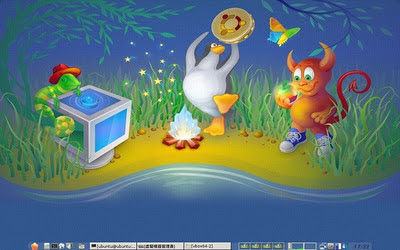
VirtualBox-ose:
由於使用開源版,所以比起官方版少了部份功能,像是usb2.0的設備與VRDP等功能,但若昨為虛擬伺服主機使用,已是綽綽有餘。
 KVM:
KVM:
開源且功能完整的linux原生虛擬系統,各種虛擬系統所需的功能應有盡有,並也擁有如virt-manager這樣的圖形管理介面,可以達到簡易與快速的建立與管理,是linux系統下首選的虛擬系統軟體
使用之前,請啟動libvirt-bin

以上的虛擬系統各有其優缺點,VirtualBox的介面簡單易懂,且兼容許多虛擬系統格式,並且跨平台(Linux上的虛擬機可以拿到Windows上的VirtualBox跑),而KVM在linux系統上,則有完整且媲美商用虛擬系統的功能,雖入門較難,但絕對是linux上使用虛擬系統的最佳選擇
善用iSCSI環境,將虛擬電腦安裝於 iSCSI 磁碟上
這裡,以一台miniserver啟動iSCSI服務,並立用open-iscsi工具登入使用


以KVM運行位於iSCSI磁碟上的虛擬電腦

下載: ftp://ftp3.tn.edu.tw/TWubuntu/Vbox64/Version2/TWubuntu_VBOX64V2.iso
系統開機後,會進入文字模式(若畫面一片黑,請按Ctrl+Alt+F1 or F2),然後登入,執行 startx 即可進入桌面環境
桌面概觀

VirtualBox-ose:
由於使用開源版,所以比起官方版少了部份功能,像是usb2.0的設備與VRDP等功能,但若昨為虛擬伺服主機使用,已是綽綽有餘。

開源且功能完整的linux原生虛擬系統,各種虛擬系統所需的功能應有盡有,並也擁有如virt-manager這樣的圖形管理介面,可以達到簡易與快速的建立與管理,是linux系統下首選的虛擬系統軟體
使用之前,請啟動libvirt-bin
sudo /etc/init.d/libvirt-bin start
sudo virt-manager
即可
以上的虛擬系統各有其優缺點,VirtualBox的介面簡單易懂,且兼容許多虛擬系統格式,並且跨平台(Linux上的虛擬機可以拿到Windows上的VirtualBox跑),而KVM在linux系統上,則有完整且媲美商用虛擬系統的功能,雖入門較難,但絕對是linux上使用虛擬系統的最佳選擇
魚與熊掌不可兼得:
無法同時使用兩者,運行於同一Host機上會讓系統Crash,只能挑選其一
善用iSCSI環境,將虛擬電腦安裝於 iSCSI 磁碟上
這裡,以一台miniserver啟動iSCSI服務,並立用open-iscsi工具登入使用


掛載為本機磁碟的遠端iSCSI磁碟

以VirtualBox來運行位於iSCSI磁碟上的虛擬電腦

以KVM運行位於iSCSI磁碟上的虛擬電腦

儘管實驗的環境只使用100Mbit的連線速度,但實際運行起來的效果仍超乎預期的好,之後將建置1Gb的環境,應可接近DAS存取速度
其實,這個系統已經實際安裝於一台HP 4U的機器上,加上ubuntu對硬體支援度極佳,完整支援其硬體raid卡,所以Host本身已在raid的保護機制下,並且上頭已經運行了8台VM主機,有win2003 win2008 miniserver等系統(都有sample虛擬機) ,可以利用Clone或再製功能,很快完成主機建制,只要根據該主機的需求,給予需要的運算資源與硬碟空間即可
此live系統,是64位元的第2版,功能談不上完善,但對有興趣於虛擬系統的人,可以作為一個練習的平台,玩玩看吧!
安裝:sudo ubiquity
2011年10月25日 星期二
postfix+dovecot+squirrelmail的郵件系統
ubuntu 11.10之後,似乎已經無法安裝openwebmail(事實上此套件好像沒再更新了),所以改採用squirrelmail作為webmail使用,筆者發現其實他相當輕巧快速,更有許多安全性的外掛工具,而且持續不斷的更新,是相當可靠好用的webamail,由於需要imap支援,所以選擇安裝dovecot,因此,當安裝好了後,也可以使用thunderbird之類的mail client透過pop3或pop3s來下載信件,可位一舉數得
設定postfix
sudo apt-get install postfix
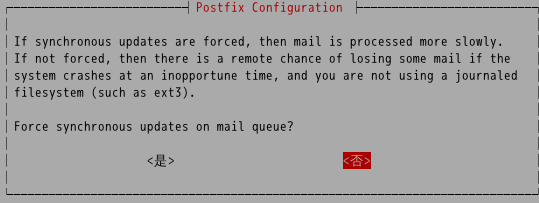
sudo dpkg-reconfigure postfix

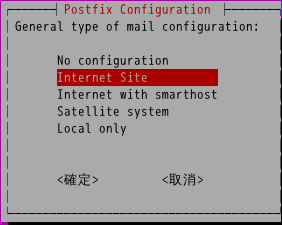
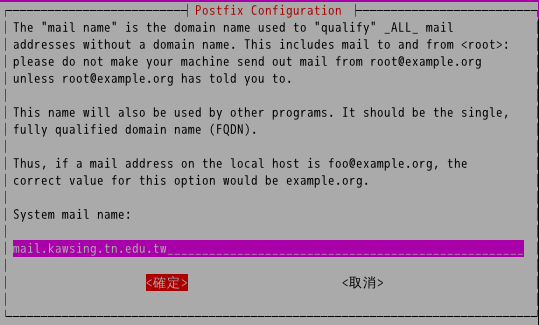

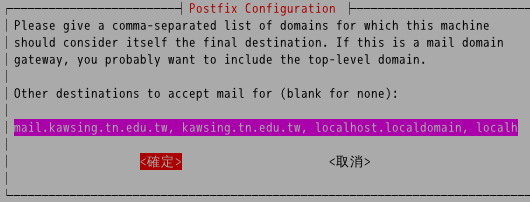


sudo apt-get install squirrelmail squirrelmail-lockout squirrelmail-secure-login squirrelmail-spam-buttons squirrelmail-logger
squirrelmail-lockout的設定檔位置
/var/lib/squirrelmail/data/lockout_plugin_login_failure_information.pref
執行squirrelmail的設定:
sudo squirrelmail-configure
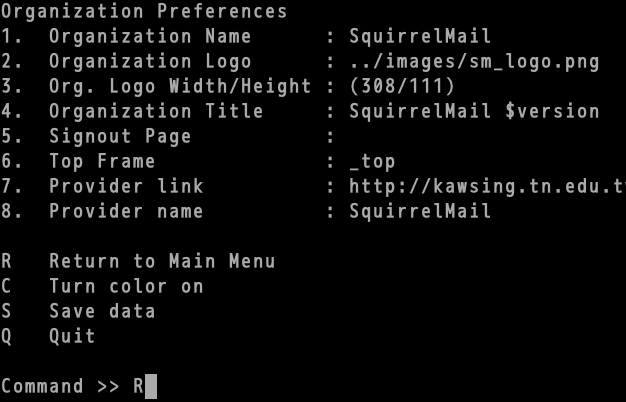
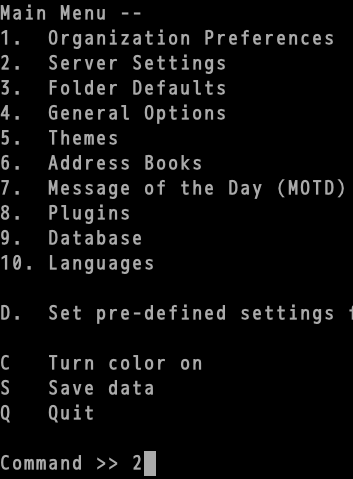
1 -> 7(修改連結位址) ->R(回主選單)


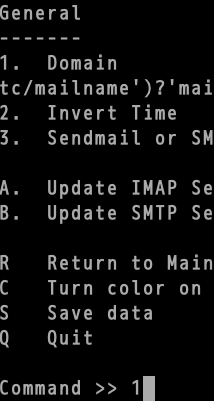
2 -> 1(修改Domain)
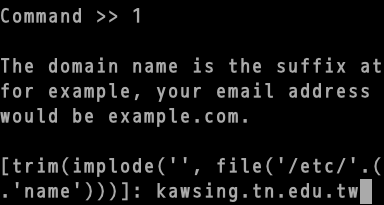
2 -> A -> 4 -> (7)(使用TLS) -> S(儲存) -> R
若有設定使用TLS的imaps(993 port),才須開啟以下的設定

若有啟動imaps(993),則可以設定TLS為true
2 -> A -> 5 (993) -> S -> R

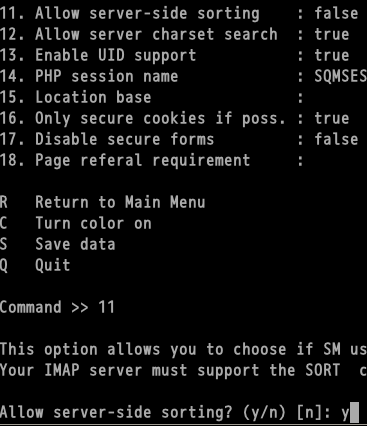
4 -> 11(Allow server-side sorting -> true) -> S -> R
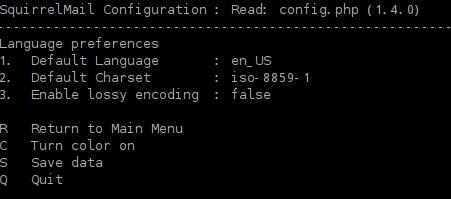
10 -> 1(zh_TW) -> 2(UTF-8)
修改語言介面與編碼,把en_US改成zh_TW,iso-8859-1改成UTF-8
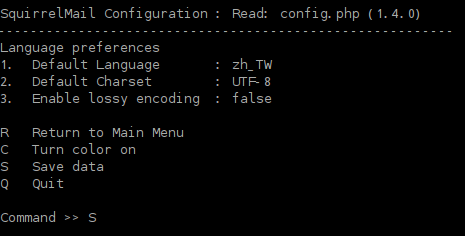
回到主選單,儲存設定後離開
S -> Q
加入squireelmail的apache2設定檔
sudo cp /etc/squirrelmail/apache.conf /etc/apache2/conf.d/squirrelmail.confcd /etc/apache2/conf.d
sudo vi squirrelmail.conf
----------------------------------------------------------------------------------
Alias /squirrelmail /usr/share/squirrelmail
php_flag register_globals off
order deny,allow
deny from all
# 可連線區
allow from 127.0.0.1 ::1 192.168.1.0/24 kawsing.tn.edu.tw
Options Indexes FollowSymLinks MultiViews
DirectoryIndex index.php
order deny,allow
allow from 127.0.0.1
------------------------------------------------------------------------------------------------
sudo apt-get install dovecot-imapd dovecot-pop3d
設定imap與pop3
cd /etc/dovecot
sudo vi dovecot.conf
------------------------------------------------------------------------------------
listen = *, ::
------------------------------------------------------------------------------------
cd /etc/dovecot/conf.d
sudo vi 10-mail.conf
-------------------------------------------------------------------------------------
mail_location = mbox:~/mail:INBOX=/var/mail/%u
-------------------------------------------------------------------------------------
sudo vi 10-master.conf
-------------------------------------------------------------------------------------
service imap-login {
inet_listener imap {
port = 143
}
inet_listener imaps {
port = 993
ssl = yes
}
service pop3-login {
inet_listener pop3 {
port = 110
}
inet_listener pop3s {
port = 995
ssl = yes
}
}
----------------------------------------------------------------------------------------------
sudo /etc/init.d/apache2 restart
sudo /etc/init.d/postfix restart
sudo /etc/init.d/dovecot restart
測試squirrelmail
第一次登入會出現錯誤,因為尚未建立mbox
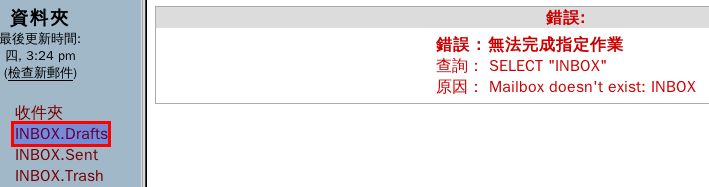
點選INBOX_Drafts,選擇編寫郵件,然後寄一封信給自己
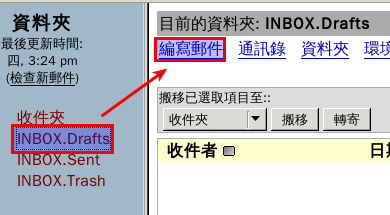
再點選收件夾,就可以看到信了

安全防護:
sudo apt-get install squirrelmail-secure-login squirrelmail-lockout squirrelmail-loggercd /etc/squirrelmail/
sudo vi secure-login-config.php
sudo vi lockout-config.php
----------------------------------------------------------------------------------------
$use_lockout_rules = 1;
$max_login_attempts = '3:5:10';(五分鐘內錯誤達三次,鎖住10分鐘)
$max_login_attempts_per_IP = '3:5:600';(五分鐘內錯誤達三次,鎖住該IP 600分鐘)
----------------------------------------------------------------------------------------
錯誤達三次,該 IP 會被禁止登入

解鎖:
$use_lockout_rules = 0;或
清除/var/lib/squirrelmail/data/lockout_plugin_login_failure_information.pref
環境設定:
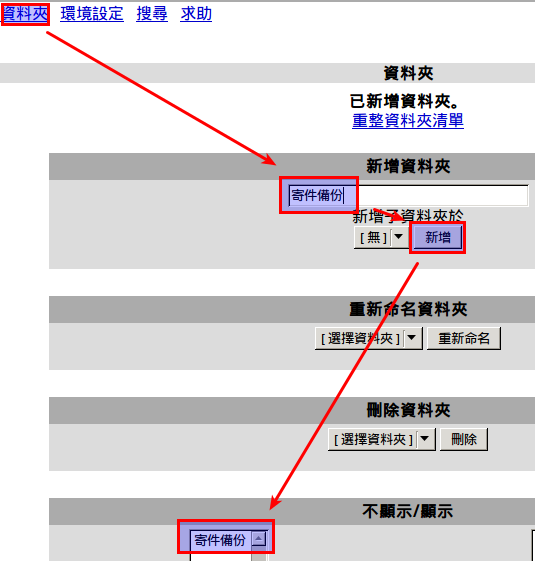
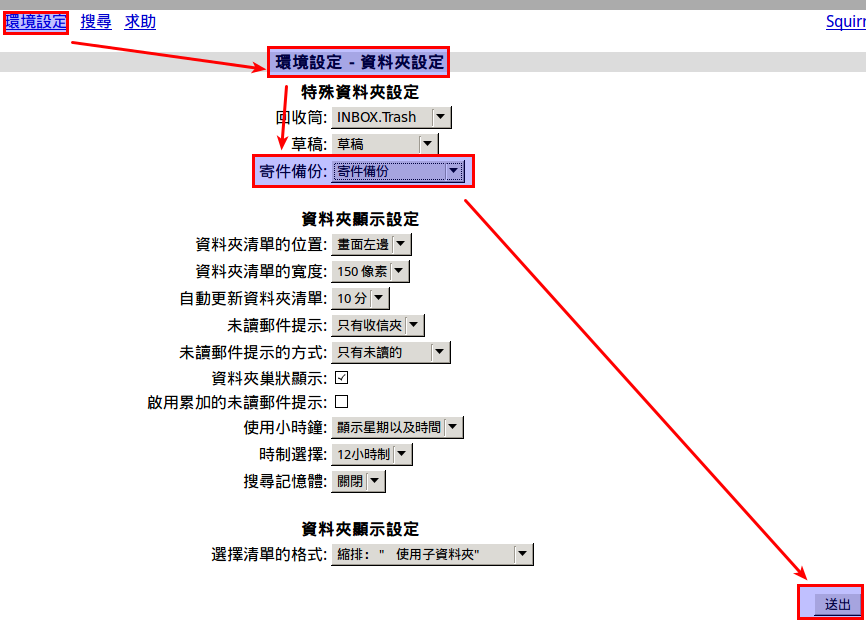
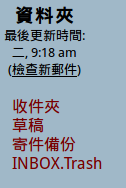
INBOX.Sent,INBOX.Trash,INBOX.Drafts等名稱是英文,可以自訂中文資料夾名稱,然後去取代


防火牆:
注意25, 110, 143, 993, 995等port的開啟
訂閱:
文章 (Atom)

-
 最近整理手邊的一台12吋的筆電,要裝上ubuntu,就想到了有一版專為小筆電做的版本, 所以就選了UNR,用了一個禮拜發現還不錯,介面酷炫不失清爽,所以也就依據之前的重製經驗,更改為中文預設版,並以最近在ubuntu世界很有名的漫畫-ubunchu,來作為開機、gdm登入、背景的...
 -
 這是以ubuntu 9.04為基礎,以lxde作為使用桌面,重製而成的以正體中文為主的live CD,lxde桌面,將以最少的資源,讓你體驗方便的桌面操作樂趣 下載: ftp://ftp3.tnc.edu.tw/KNOPPIX/health/lxde-ubuntu/ubuntu-...